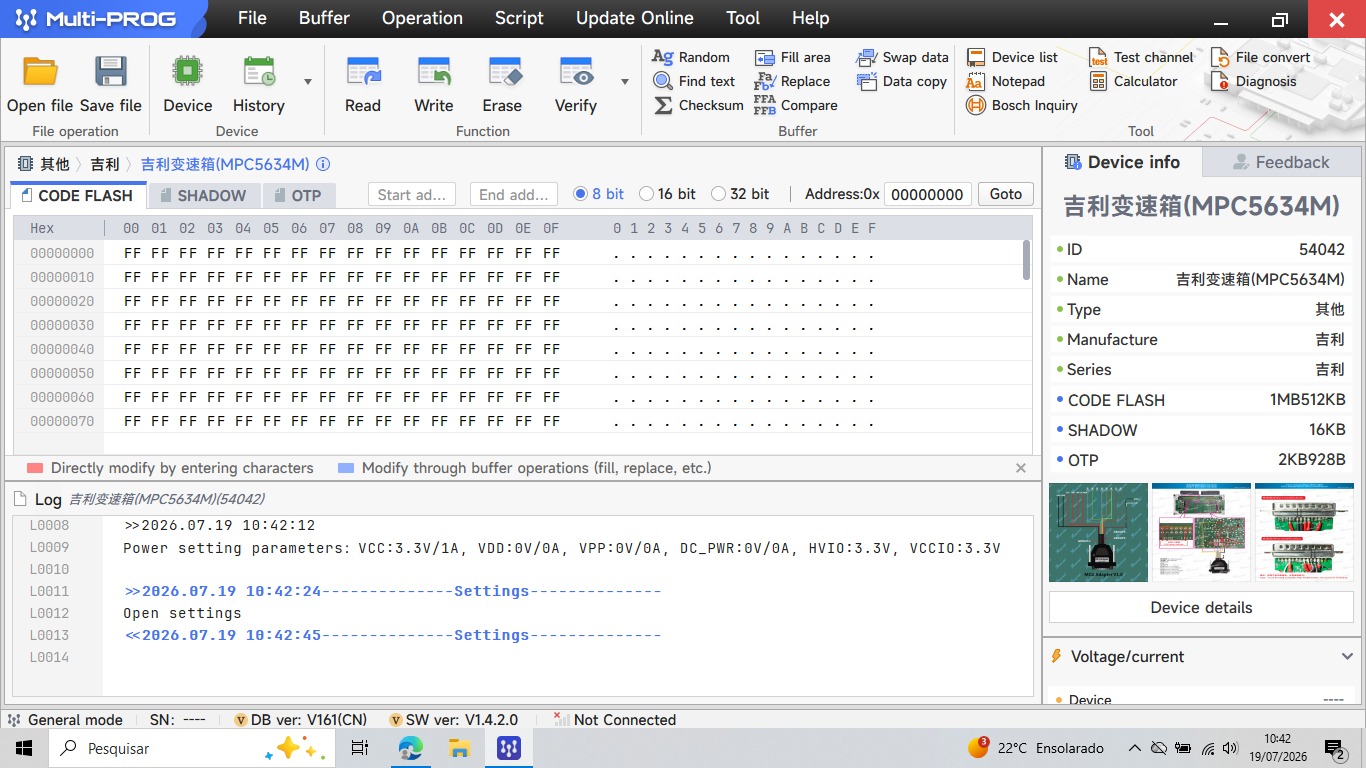
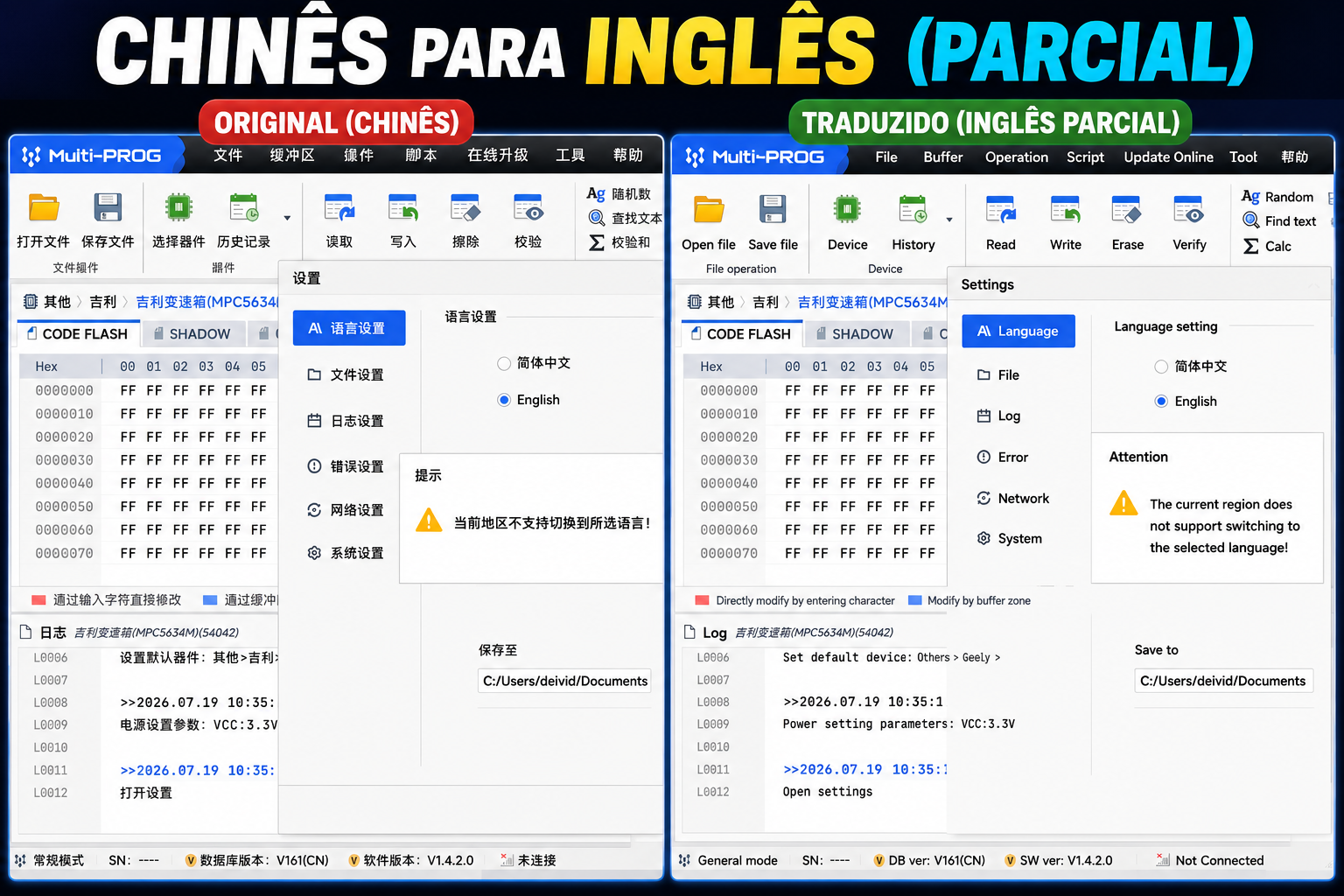
Multiprog Parcial Inglês
Passo a passo
Passo 1 – Verificar o idioma atual
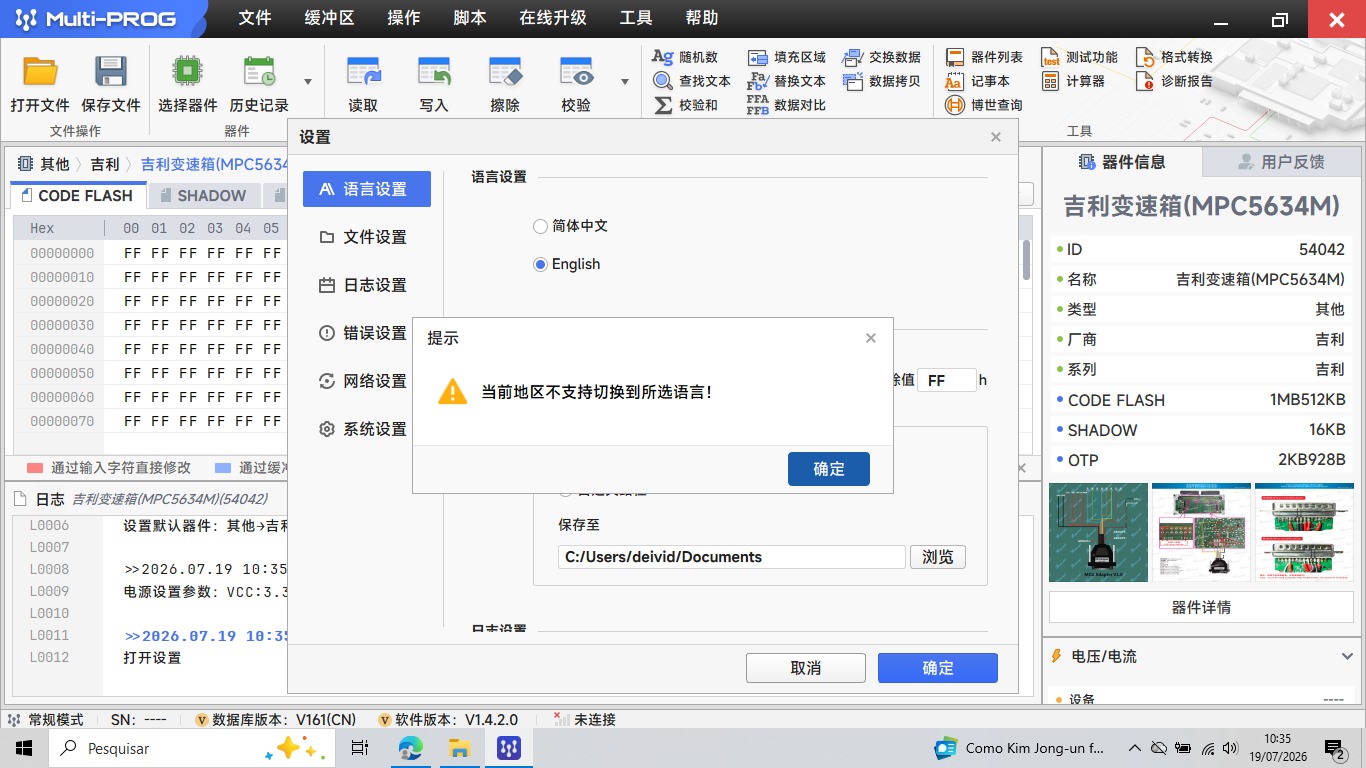
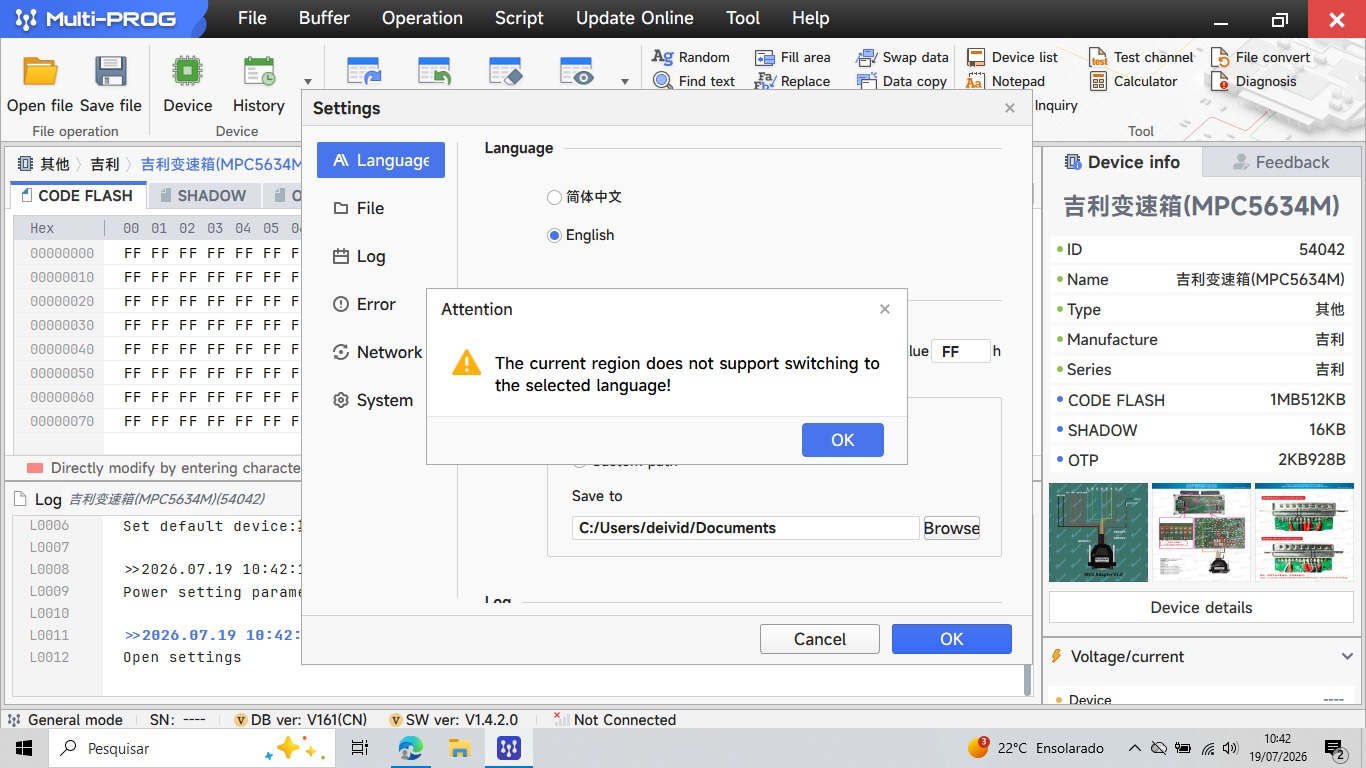
Abra a Multi-PROG e entre nas configurações de idioma. Mesmo selecionando a opção English, algumas versões chinesas apresentam uma mensagem informando que a região atual não permite mudar para o idioma selecionado. Imagem: Multi-PROG em chinês apresentando erro ao selecionar o idioma inglês.
Passo 2 – Copiar os dois arquivos baixados
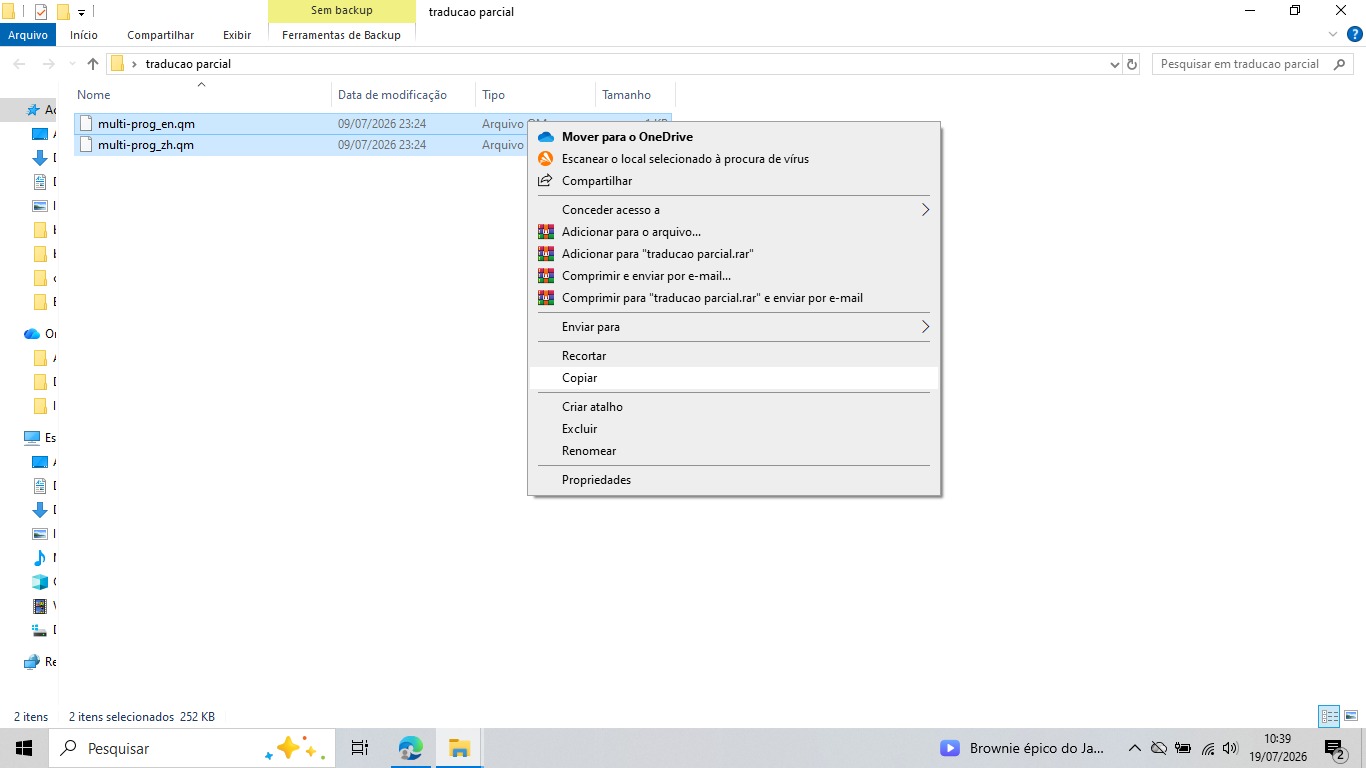
Feche completamente a Multi-PROG. Localize os arquivos multi-prog_en.qm e multi-prog_zh.qm disponibilizados para membros PRO. Selecione os dois arquivos, clique com o botão direito e escolha Copiar.
Passo 3 – Abrir a pasta de idioma da Multi-PROG
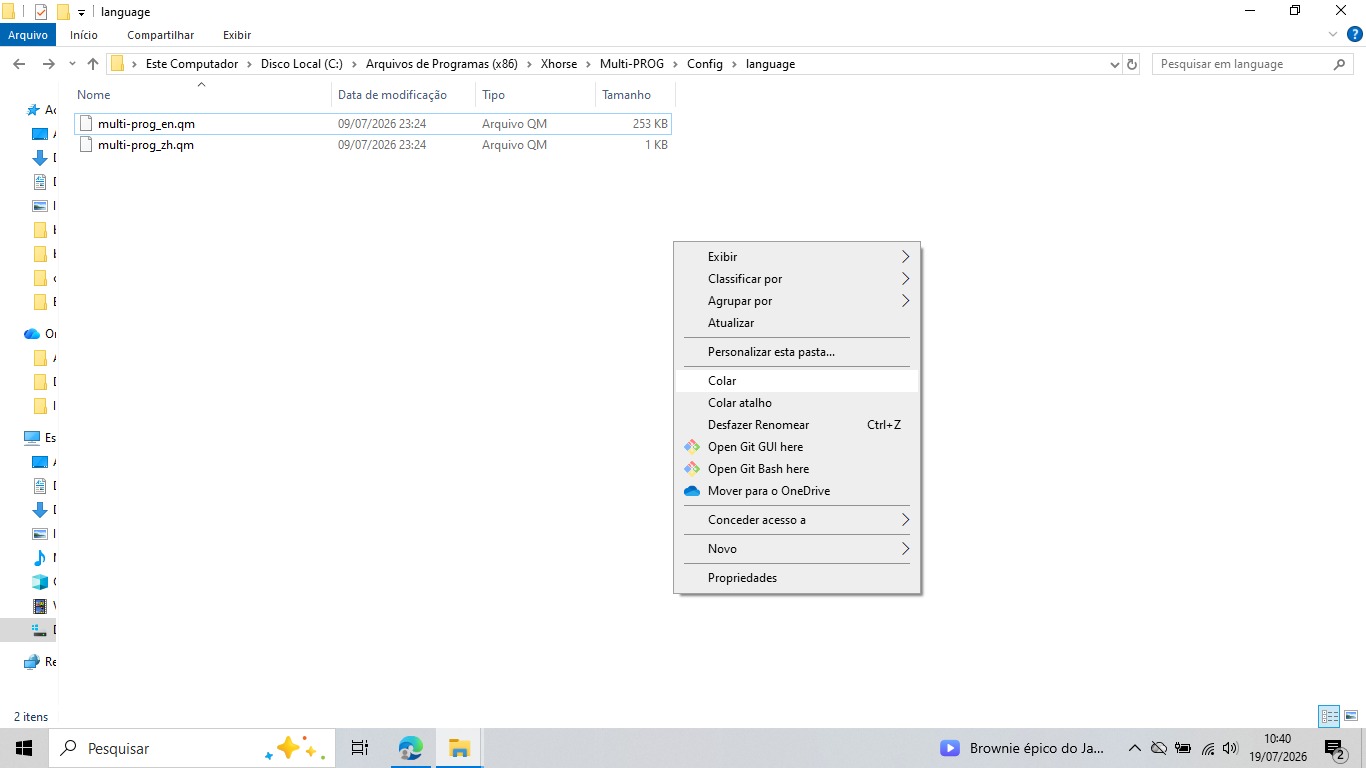
Abra o Explorador de Arquivos e acesse: C:\Program Files (x86)\Xhorse\Multi-PROG\Config\language Dentro da pasta language, clique com o botão direito em uma área vazia e selecione Colar.
Passo 4 – Substituir os arquivos existentes
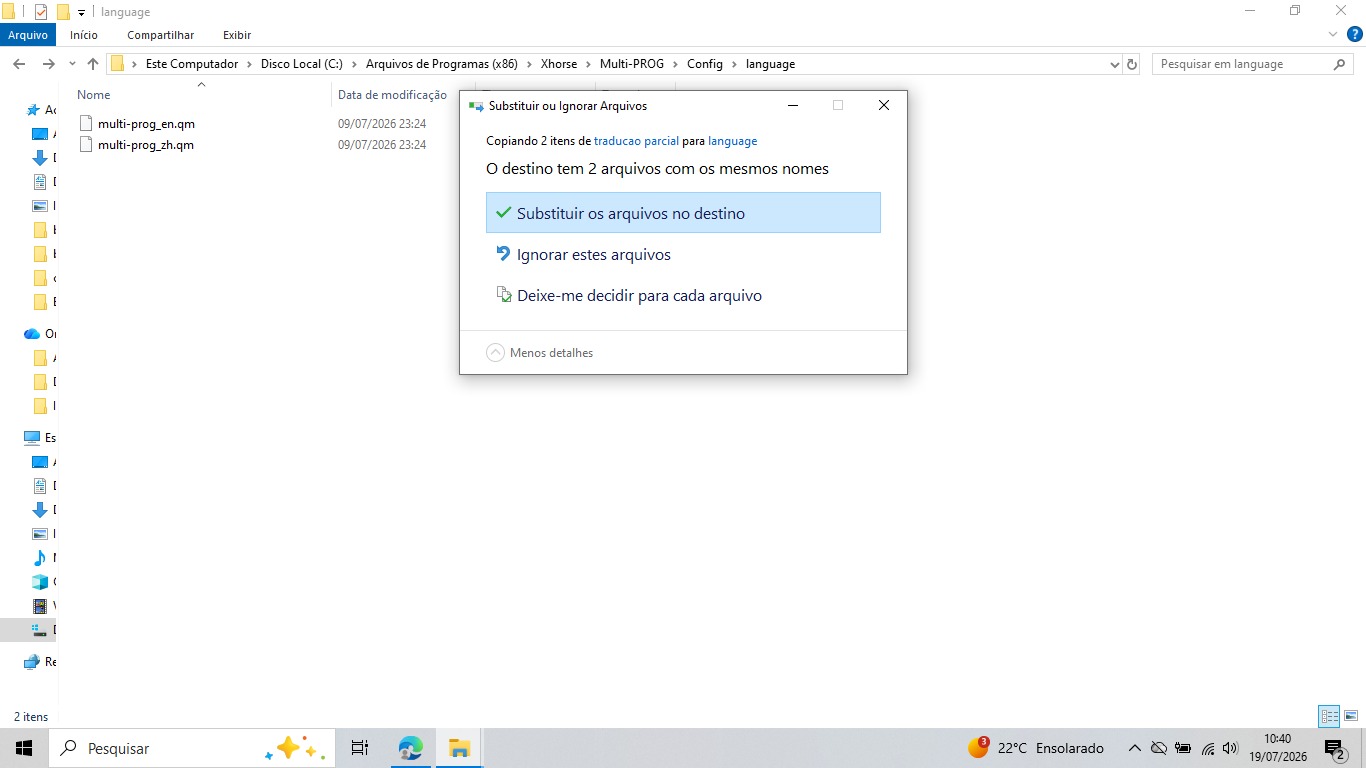
O Windows informará que já existem dois arquivos com os mesmos nomes na pasta de destino. Clique em Substituir os arquivos no destino.
Passo 5 – Autorizar como administrador
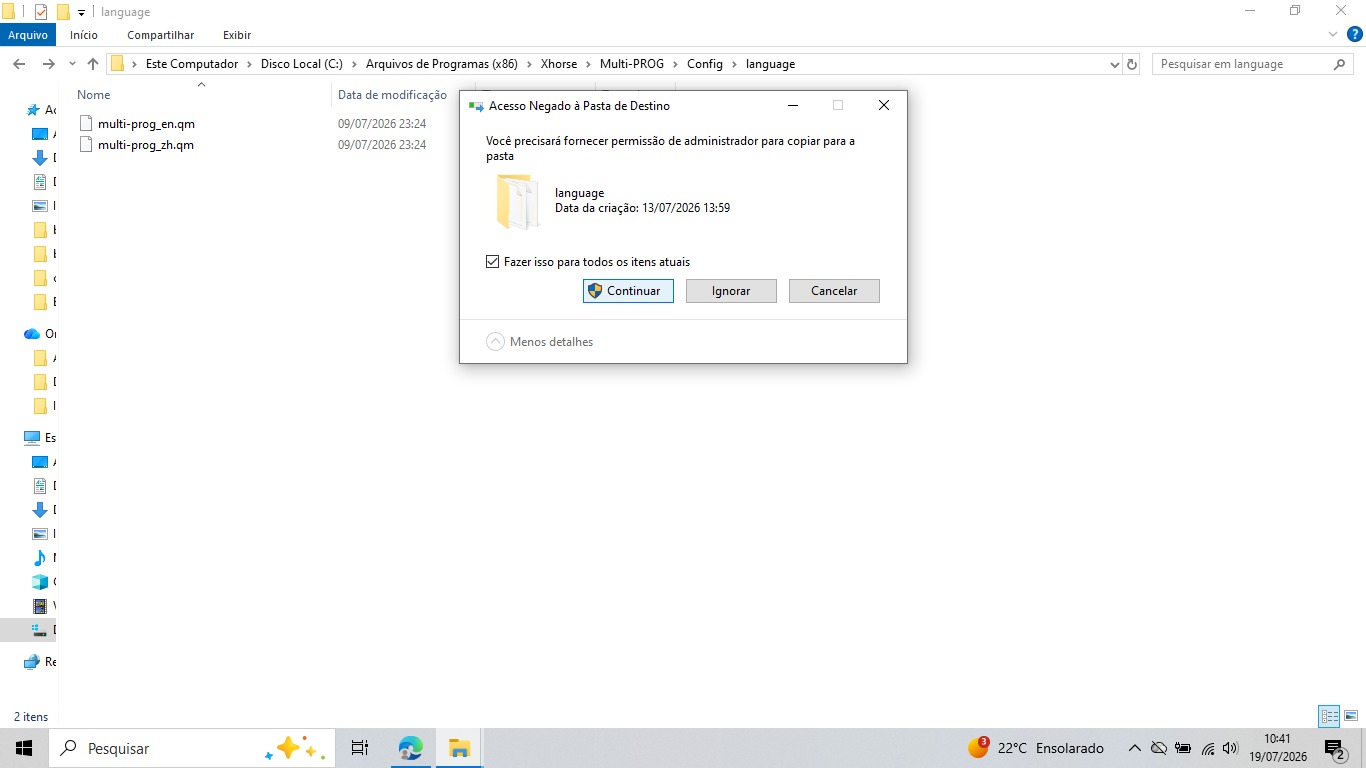
Como a Multi-PROG está instalada dentro de Program Files (x86), o Windows poderá solicitar permissão de administrador. Marque Fazer isso para todos os itens atuais e clique em Continuar.
Passo 6 – Abrir novamente a Multi-PROG
Depois que os arquivos forem substituídos, abra novamente a Multi-PROG. Entre nas configurações e confira a opção de idioma. Os menus principais, botões e algumas mensagens deverão aparecer em inglês.
Passo 7 – Conferir o resultado da tradução
A tradução é parcial. Os menus superiores e várias funções passam a aparecer em inglês, mas nomes de dispositivos, módulos e algumas informações podem continuar em chinês. Isso acontece porque nem todos os textos ficam armazenados nos dois arquivos de idioma.